
午後のたゆたい
PCゲームの話題中心です。アニメ関連の話題はANIME ZONEに移行しました。

最近、マウスの左ボタンがチャタリングし始めてイライラしてる蒼井ですw
買い替えろよって話しですが、ちょっとダブルクリックになるだけだし、ゲームだと逆に便利が良かったりしてw
今はロジのマウスを使ってるんですが、これまだ買ってそんなに経っていないと思う?ので、だってボタンも削れてないし。(普通は削れないかw)
言い訳をするとですね、ゲームとかしていると、キーボードやマウスの指が常時触れている部分に、どうしても爪が当たっていて、だんだん削れてくるんですよ。(ネイルはしてませんが、ちょっと長いかも)
って、マウスの話しをしたかった訳じゃないんだったw
ディスプレイ環境の話しの続きなんですが、CORSAIRのXENEON EDGEをどんな感じで使っているのかの説明になります。
もう一度説明しておくと、このディスプレイは素のままの解像度で使うと、14インチサイズの2K表示になるので、非常に文字などが小さ過ぎて見え難いです。(これは歳のせいじゃない筈w)
なので、私はディスプレイの解像度を変えて使用しています。
結論から先に書くと、Windowsの設定では特殊な解像度には出来ません。
Windowsの解像度の変更の仕方は、Microsoftの説明では、↓になります。
① 「設定」を開き「システム」にある「ディスプレイ」の設定を出します。
(ウインドウの何も無い部分を右クリックして、メニューの「ディスプレイ設定」でもいい)
② 設定を変更するディスプレイをクリックしてアクティブにします。
③ 「拡大縮小とレイアウト」にある「ディスプレイの解像度」のプルダウンメニューに希望する解像度が有るか調べて、それを使います。
はい! 私のPCに使えそうな解像度なんかありませんでした! 以上!
という事で、解決方法というか変更の方法です。
これはnVidiaのグラフィックボードでの話しになるので、他社の製品を使用している人は、その製品のグラフィック設定を調べてみて下さい。
① まず、nVidiaのコントロールパネルを出します。
Windows 11だとスタートボタンから「ユーティリティとツール」の中に「NVIDIA Control Panel」があると思います。
ディスプレイ画面の何も無い部分を右クリックして「その他のオプションを確認」、「NVIDIA コントロール パネル」でもいいです。
② 左メニューにある「ディスプレイ」→「解像度の変更」を開きます。
「1. 変更するディスプレイを選択します。」でXENEON EDGEを選びます。
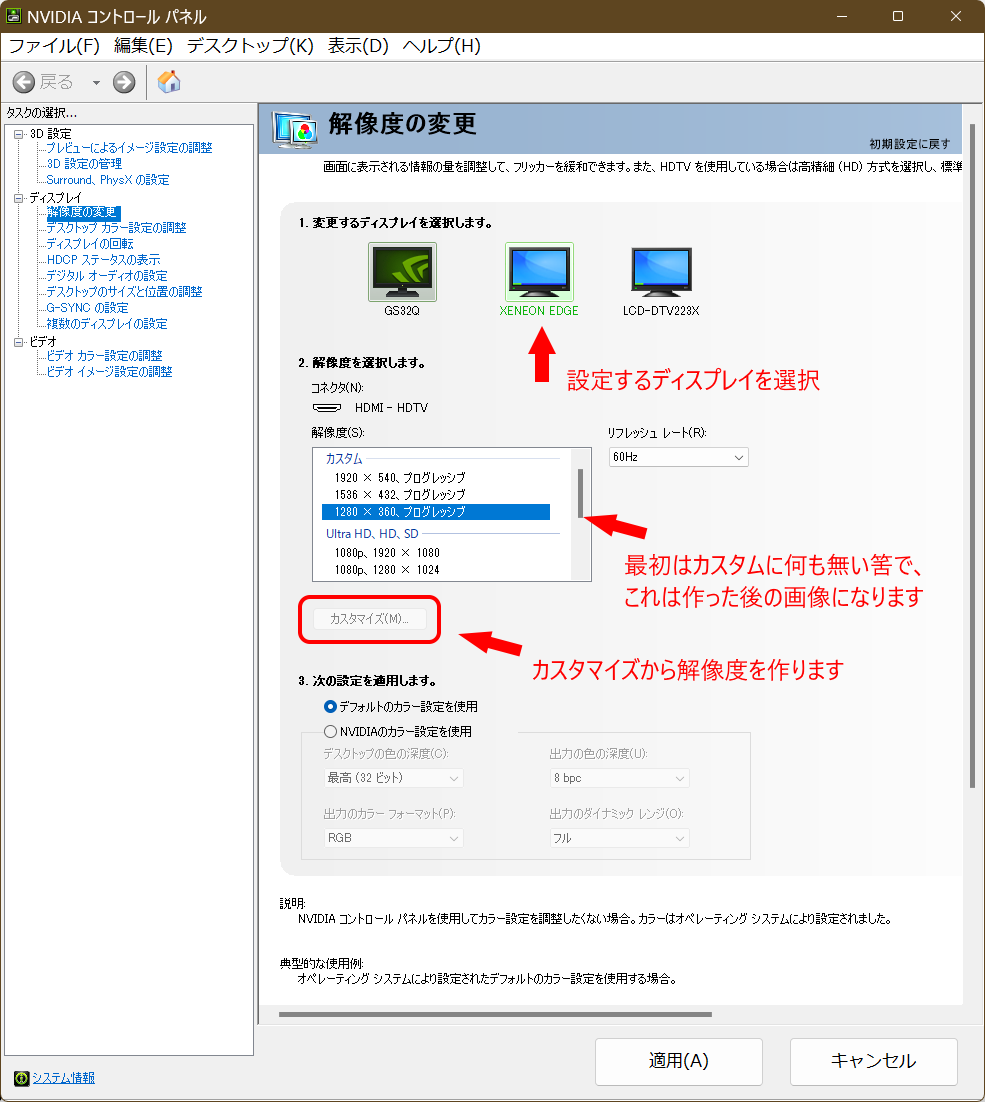
「2. 解像度を選択します。」にある「カスタマイズ(M)」ボタンを押します。
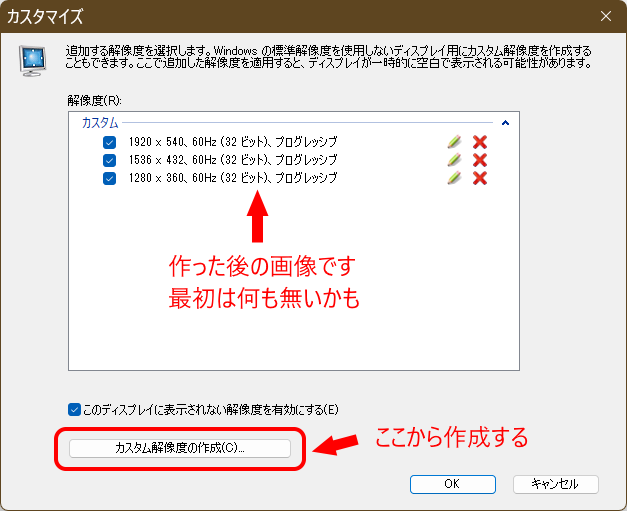
③ 下の方にある「カスタム解像度の作成(C)」ボタンを押します。
(↑この画像は作成した後の画像で、使い回しです)
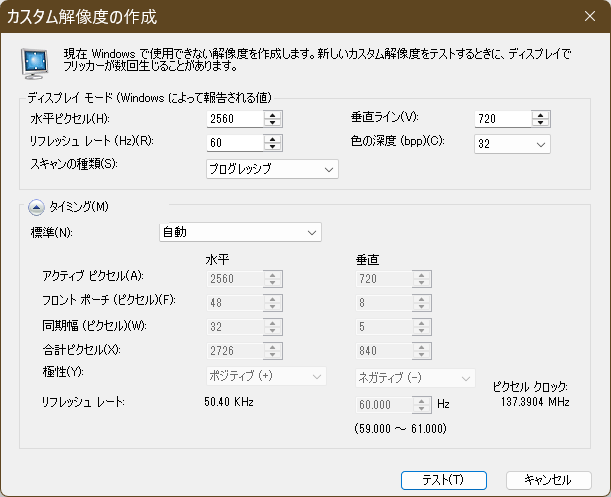
こんなウインドウが出ると思います。
ここで「水平ピクセル(H)」横幅と「垂直ライン(V)」縦の長さを指定します。
リフレッシュレートなど、他の設定は必要ありません。
ちなみにXENEON EDGEのデフォルトの解像度は2560x720です。
使えそうな解像度は、1920x540、1536x432、1280x360辺りでしょうか。
入力したら「テスト(T)」のボタンを押して表示に問題が無いか確かめます。
問題が無ければ「はい」を押します。
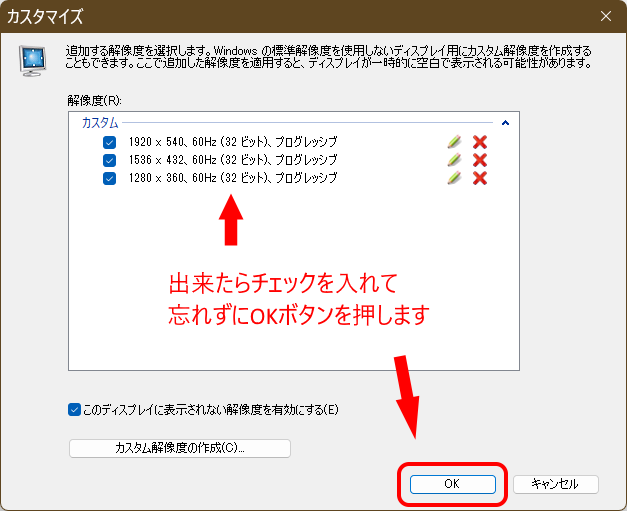
ここで使用する解像度にチェックを入れて、忘れずに「OK」ボタンを押しましょう。私は忘れて「あれ?」ってなりましたw
これで解像度の作成は終わりです。
④ 先ほどの「解像度の変更」ウインドウがまだ出ていると思うので、そこで今作ったカスタム解像度を選び、「適用」を押すと反映されます。
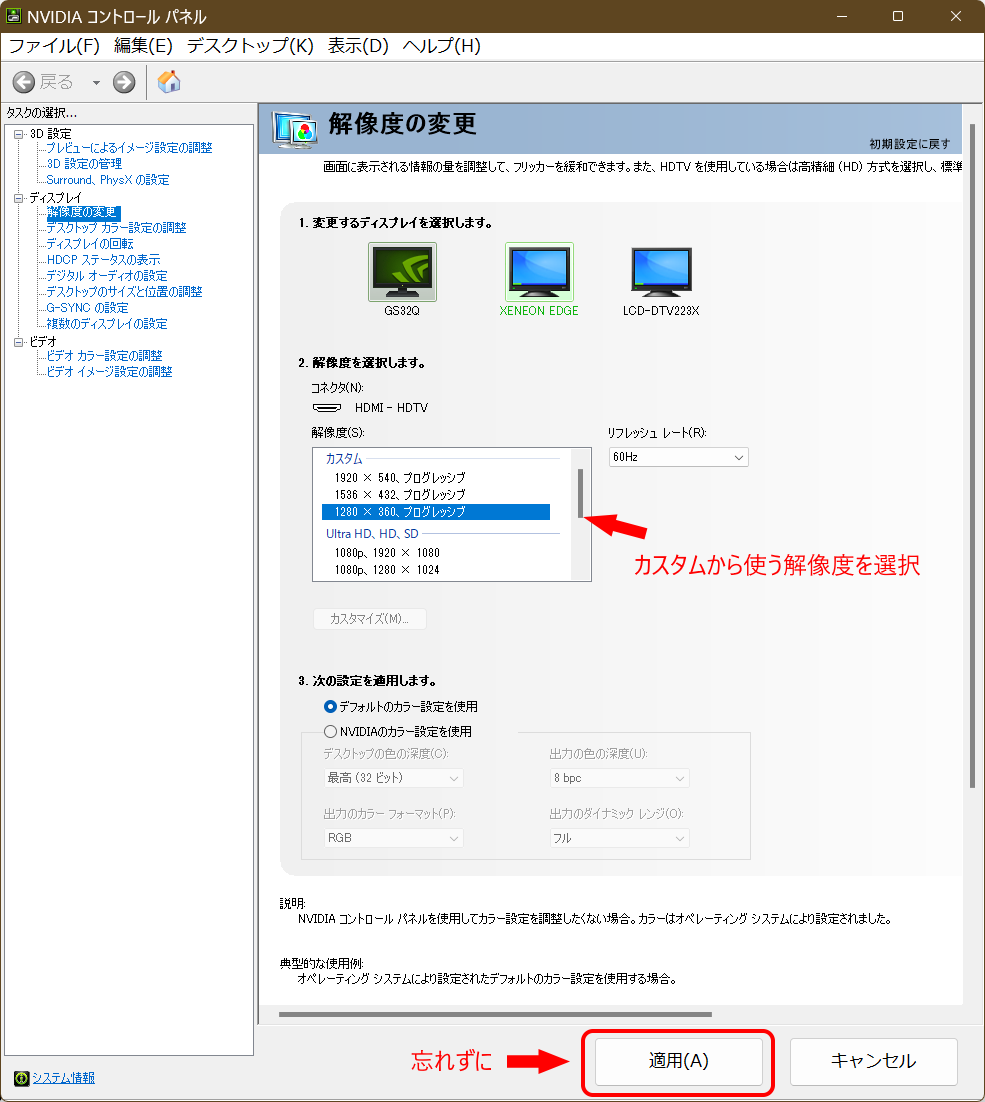
もし作った解像度がカスタムに表示されていなかったり、「適用」ボタンが出ていない場合は、③からの設定をもう一度やってみて下さい。
「カスタマイズ」に作った解像度がある場合は削除して、もう一度作ってみて下さい。
で、現在の私のXENEON EDGEは、こんな感じになっています。
ちなみに解像度は1280x360に拡大しています。
これで30インチの2Kと同じくらいの文字の大きさかなぁ?
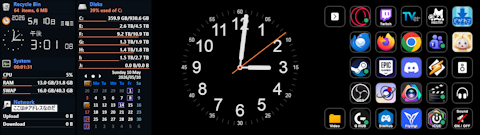
スクリーンの1ページ目
ゲームと動画関係しかなくて恥ずかちぃw
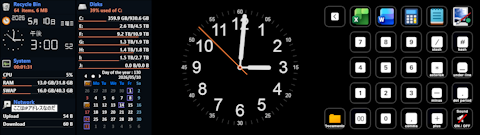
スクリーンの2ページ目
勢いでテンキーを作ってみたけど、結局使ってないw
元々Windows XPの時かVistaか忘れましたが、その頃からRainmeterをデスクトップ上に置いて使っていて、スキンも自分用に書き換えてるんですが、XENEON EDGEにある標準のメーター類って、ぶっちゃけデカイし情報量も少ないので、Rainmeterをこっちで表示しています。
中央に表示されている大きなアナログ時計は、Wallpaper Engineという動く壁紙を表示するアプリの壁紙です。
これもここまで大きくなくていいので換えるつもりで、今Rainmeterのアナログ時計スキンを鋭意製作中なんです。(が、めんどくさいw)
しかし。XENEON EDGEをどう使ってるのかを、ただ伝えたかっただけなんですが、なんかメッチャ長くなってしまいましたw
何かの参考になればと思います。(ならないかw)


買い替えろよって話しですが、ちょっとダブルクリックになるだけだし、ゲームだと逆に便利が良かったりしてw
今はロジのマウスを使ってるんですが、これまだ買ってそんなに経っていないと思う?ので、だってボタンも削れてないし。(普通は削れないかw)
言い訳をするとですね、ゲームとかしていると、キーボードやマウスの指が常時触れている部分に、どうしても爪が当たっていて、だんだん削れてくるんですよ。(ネイルはしてませんが、ちょっと長いかも)
って、マウスの話しをしたかった訳じゃないんだったw
ディスプレイ環境の話しの続きなんですが、CORSAIRのXENEON EDGEをどんな感じで使っているのかの説明になります。
もう一度説明しておくと、このディスプレイは素のままの解像度で使うと、14インチサイズの2K表示になるので、非常に文字などが小さ過ぎて見え難いです。(これは歳のせいじゃない筈w)
なので、私はディスプレイの解像度を変えて使用しています。
結論から先に書くと、Windowsの設定では特殊な解像度には出来ません。
Windowsの解像度の変更の仕方は、Microsoftの説明では、↓になります。
① 「設定」を開き「システム」にある「ディスプレイ」の設定を出します。
(ウインドウの何も無い部分を右クリックして、メニューの「ディスプレイ設定」でもいい)
② 設定を変更するディスプレイをクリックしてアクティブにします。
③ 「拡大縮小とレイアウト」にある「ディスプレイの解像度」のプルダウンメニューに希望する解像度が有るか調べて、それを使います。
はい! 私のPCに使えそうな解像度なんかありませんでした! 以上!
という事で、解決方法というか変更の方法です。
これはnVidiaのグラフィックボードでの話しになるので、他社の製品を使用している人は、その製品のグラフィック設定を調べてみて下さい。
① まず、nVidiaのコントロールパネルを出します。
Windows 11だとスタートボタンから「ユーティリティとツール」の中に「NVIDIA Control Panel」があると思います。
ディスプレイ画面の何も無い部分を右クリックして「その他のオプションを確認」、「NVIDIA コントロール パネル」でもいいです。
② 左メニューにある「ディスプレイ」→「解像度の変更」を開きます。
「1. 変更するディスプレイを選択します。」でXENEON EDGEを選びます。
「2. 解像度を選択します。」にある「カスタマイズ(M)」ボタンを押します。
③ 下の方にある「カスタム解像度の作成(C)」ボタンを押します。
(↑この画像は作成した後の画像で、使い回しです)
こんなウインドウが出ると思います。
ここで「水平ピクセル(H)」横幅と「垂直ライン(V)」縦の長さを指定します。
リフレッシュレートなど、他の設定は必要ありません。
ちなみにXENEON EDGEのデフォルトの解像度は2560x720です。
使えそうな解像度は、1920x540、1536x432、1280x360辺りでしょうか。
入力したら「テスト(T)」のボタンを押して表示に問題が無いか確かめます。
問題が無ければ「はい」を押します。
ここで使用する解像度にチェックを入れて、忘れずに「OK」ボタンを押しましょう。私は忘れて「あれ?」ってなりましたw
これで解像度の作成は終わりです。
④ 先ほどの「解像度の変更」ウインドウがまだ出ていると思うので、そこで今作ったカスタム解像度を選び、「適用」を押すと反映されます。
もし作った解像度がカスタムに表示されていなかったり、「適用」ボタンが出ていない場合は、③からの設定をもう一度やってみて下さい。
「カスタマイズ」に作った解像度がある場合は削除して、もう一度作ってみて下さい。
で、現在の私のXENEON EDGEは、こんな感じになっています。
ちなみに解像度は1280x360に拡大しています。
これで30インチの2Kと同じくらいの文字の大きさかなぁ?
スクリーンの1ページ目
ゲームと動画関係しかなくて恥ずかちぃw
スクリーンの2ページ目
勢いでテンキーを作ってみたけど、結局使ってないw
元々Windows XPの時かVistaか忘れましたが、その頃からRainmeterをデスクトップ上に置いて使っていて、スキンも自分用に書き換えてるんですが、XENEON EDGEにある標準のメーター類って、ぶっちゃけデカイし情報量も少ないので、Rainmeterをこっちで表示しています。
中央に表示されている大きなアナログ時計は、Wallpaper Engineという動く壁紙を表示するアプリの壁紙です。
これもここまで大きくなくていいので換えるつもりで、今Rainmeterのアナログ時計スキンを鋭意製作中なんです。(が、めんどくさいw)
しかし。XENEON EDGEをどう使ってるのかを、ただ伝えたかっただけなんですが、なんかメッチャ長くなってしまいましたw
何かの参考になればと思います。(ならないかw)

PR

Steamを運営しているValveが新世代のゲームパッド「Steam Controller」を本日2026年5月5日2時より発売します。
日本での取り扱いはSteam Deck同様に株式会社KOMODOが販売を致します。価格は現在¥17,800円となっています。
KOMODO STATIONの製品ページはコチラです。
https://komodostation.com/product/steam-controller_jpy/
爆速で売り切れになってて草生えるw
これでSteam Deckに続いて2つ目の新世代ハードウエアが登場した訳ですが、まだSteam用にカスタマイズされたPCとなるSteam Machineや、VRゴーグルのSteam Frameも控えていて、これらが揃うとコンシューマーゲーム機に匹敵する強みを手にする事になりますね。(そうなるのかな?w)
ゲームパッドとしては高価な部類に入ると思いますが、それなりに機能と信頼性も良い様に思いますね。実際に使ってみないと何とも言えませんが。
近年では中華製のゲームパッドがコスパというか性能的に見ても凄く良くて、純正品や下手な社外品なんかより遥かに性能が高いんですよ。
なので中華製ゲームパッドにどう対抗できるかで、この製品の価値が分かれて来るかも知れませんね。
© 2026 Valve Corporation.
最近はアニメのブログ側の更新が忙し過ぎて、メインであるはずのコチラ側の更新が滞るという本末転倒な状態なんですが、4月10日の投稿にも書いていますけど、今CORSAIRのXENEON EDGEというのをサブモニター兼Stream Deckとして使っているので、現状の使い方を書いておこうと思います。
まず今の私のPC環境を少し説明しておかないと話しが理解できないと思うので、構成を書いておきますね。
ディスプレイの構成はこんな感じで、Windows上では3画面の構成になっています。
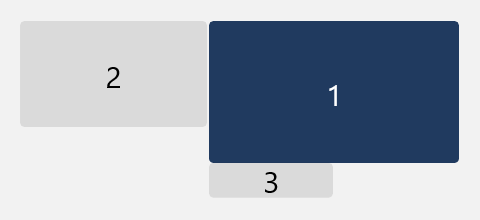
1. メイン画面(解像度2560x1440 30インチ)
PC用のアプリやゲームを表示させるメインの画面で、今はここがOS上ではカレントスクリーンとなっています。
PCで行う主な作業をここでやっていて、最近は小さい文字が見辛くなったので、このくらいの画面サイズが楽だと感じています。
2. サブ画面(解像度1920x1080 21.5インチ)
20年ほど使っているPC用ディスプレイ兼TVで、↓これです。
https://www.iodata.jp/product/lcd/tv/lcd-dtv223xbe/
ディスプレイの裏と側面の画像を見てもらえると分かる通り、DVI-D 24pin、D-sub 15pinがPC用で、AV用にHDMIが2個、D5端子、S端子、コンポジット端子が揃っています。つまり古いゲーム機用のディスプレイですねw
もちろん地デジとBSチューナーも内臓されていてTVも観られる仕様です。
ぜんぜんTV番組は観ていないんだけど、非常時には必要かなと思ってます。
普段使いとしてはABEMAやTwitch等の番組を流し観している事が多いです。
3. XENEON EDGEの画面(解像度2560x720 14.5インチ)
購入当初は、画面が小さいのを理解した上で購入したのですが、思ったより解像度が高くて、文字などが小さ過ぎて使えないと感じました。
14インチ2K表示のノートPC画面だと考えてもらえたら分かり易いかな。
お年寄りにはシニアグラスが必要になるくらいの画面だと思っていいですw
画面構成はこんな感じで、凄く変則的な使い方になってるとは思います。
で、本当はXENEON EDGEではなく、似たような安い小型のディスプレイを買って、OSのタスクバーをそこに表示したかったんですよね。
理由は単純な話しで、ゲーム中とかフルスクリーンで表示されていたら、タスクバーにある通知機能が使えないからです。
私のPCはメールチェッカーやTeams等、時計もそうですが、ほぼ全ての通知がそこにあるんですよ、だからゲーム中は一目で確認が出来ないんです。
それを解消したかったというのがミニディスプレイを購入した目的でした。
この続きは、また次回に。
まず今の私のPC環境を少し説明しておかないと話しが理解できないと思うので、構成を書いておきますね。
ディスプレイの構成はこんな感じで、Windows上では3画面の構成になっています。
1. メイン画面(解像度2560x1440 30インチ)
PC用のアプリやゲームを表示させるメインの画面で、今はここがOS上ではカレントスクリーンとなっています。
PCで行う主な作業をここでやっていて、最近は小さい文字が見辛くなったので、このくらいの画面サイズが楽だと感じています。
2. サブ画面(解像度1920x1080 21.5インチ)
20年ほど使っているPC用ディスプレイ兼TVで、↓これです。
https://www.iodata.jp/product/lcd/tv/lcd-dtv223xbe/
ディスプレイの裏と側面の画像を見てもらえると分かる通り、DVI-D 24pin、D-sub 15pinがPC用で、AV用にHDMIが2個、D5端子、S端子、コンポジット端子が揃っています。つまり古いゲーム機用のディスプレイですねw
もちろん地デジとBSチューナーも内臓されていてTVも観られる仕様です。
ぜんぜんTV番組は観ていないんだけど、非常時には必要かなと思ってます。
普段使いとしてはABEMAやTwitch等の番組を流し観している事が多いです。
3. XENEON EDGEの画面(解像度2560x720 14.5インチ)
購入当初は、画面が小さいのを理解した上で購入したのですが、思ったより解像度が高くて、文字などが小さ過ぎて使えないと感じました。
14インチ2K表示のノートPC画面だと考えてもらえたら分かり易いかな。
お年寄りにはシニアグラスが必要になるくらいの画面だと思っていいですw
画面構成はこんな感じで、凄く変則的な使い方になってるとは思います。
で、本当はXENEON EDGEではなく、似たような安い小型のディスプレイを買って、OSのタスクバーをそこに表示したかったんですよね。
理由は単純な話しで、ゲーム中とかフルスクリーンで表示されていたら、タスクバーにある通知機能が使えないからです。
私のPCはメールチェッカーやTeams等、時計もそうですが、ほぼ全ての通知がそこにあるんですよ、だからゲーム中は一目で確認が出来ないんです。
それを解消したかったというのがミニディスプレイを購入した目的でした。
この続きは、また次回に。
最近の寒暖差のせいか、なんか怠いなと思ってたら、どうも風邪をひいたらしくって、インフルとかコロナじゃなく普通に風邪を引いただけだった。
この時期の北海道って昼と夜で気温差が激しかったりするので注意ですね。
私が風邪をひく時ってだいたい冬じゃなく春や夏が多いんですよねぇ。
しかも昼間寝てたら変な時間に目が覚めてしまい昼夜逆転して困ります。
前置きはこのくらいにして、World of Tanksを休止してから、リプレイ動画(ゲーム画面のキャプチャー)をしていなかったんですが、つい最近NVIDIAのGeForce Experienceでゲーム画面をキャプチャーしようとしたら、5~6秒しか録画できない事が分かりました。
理由がイマイチ分からなくて、最近ハードウエアで変更したのはキーボードくらいだと思い疑ってみたのですが、どうもそれとも違うらしくって、いまだにハッキリとした原因が判っていません。
ただ、もうひとつ変更した機材があって、今CORSAIRのXENEON EDGEというのをサブモニター兼Stream Deckで使っているのですが、なんかこれも疑わしいんですよね。
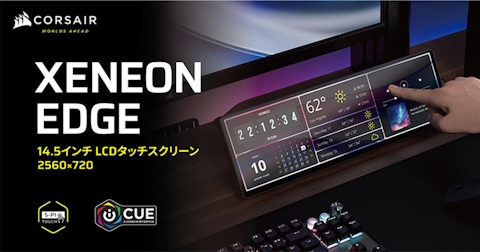
正直面倒なので、まだ詳しく検証はしていないんですが、これのタッチスクリーンを使うとカレントスクリーンが変わるのか、そのタイミングで録画がストップしてしまってる気もします。
でも触らない時も録画と停止を繰り返してたりするし、よく判りません。
この録画と停止を繰り返すというのが困りもので、Experienceでオーバーレイを無効にしておかないと、気が付いたら500GB分も録画されたりしていてビックリします。
ついでに告知しておくと、今度このXENEON EDGEの使い勝手とかもレビューしておこうかとは思っています・・・が。
少しだけ書いておくと。
おそらくこの製品を購入して有意義に使っている人の方が多いとは思うんですが、ぶっちゃけ私には要らない製品でした。
普通の24インチクラスのゲーム用モニターが買える価格ですが、その価値は私には全く無かったという事ですかね。
同じ大きさの安いサブモニターで充分でした。詳しくは後日書きます。
【追記】
と思っていたのですが、YouTubeのよく見に行く超猫拳さんが詳しく解説していて、私の言いたかった事の全てを言って下さいましたw
https://www.youtube.com/watch?v=1KkqUb48Hbo
ホントに超猫拳さんの言う通りなんですよねぇ。
このXENEON EDGEに興味を持った人は是非ご覧になってみて、それから購入を検討してみて下さい。
最後にOBS Studioでも同じ現象が出るのか試してみたら、全く問題がありませんでした。
2026年4月8日現在のHOME(自宅マップ)の様子です
というか。これが普通ですよねぇ。
なぜExperienceだけ動作がおかしいんだろ。謎だわ・・・。
インフィニティ☆ニキの公式サイトはコチラです。
https://infinitynikki.infoldgames.com/ja/home
Steam版「インフィニティ☆ニキ」の製品ページはコチラです。
https://store.steampowered.com/app/3164330/_/
EPIC GAMES版「インフィニティ☆ニキ」の製品ページはコチラです。
https://store.epicgames.com/ja/p/infinity-nikki-71fc64
© 2024 Infoldgames.
© 2009–2026 Wargaming.net
© 2026 NVIDIA Corporation
© 2023 Wizards of OBS, LLC
© 2026 Valve Corporation.
この時期の北海道って昼と夜で気温差が激しかったりするので注意ですね。
私が風邪をひく時ってだいたい冬じゃなく春や夏が多いんですよねぇ。
しかも昼間寝てたら変な時間に目が覚めてしまい昼夜逆転して困ります。
前置きはこのくらいにして、World of Tanksを休止してから、リプレイ動画(ゲーム画面のキャプチャー)をしていなかったんですが、つい最近NVIDIAのGeForce Experienceでゲーム画面をキャプチャーしようとしたら、5~6秒しか録画できない事が分かりました。
理由がイマイチ分からなくて、最近ハードウエアで変更したのはキーボードくらいだと思い疑ってみたのですが、どうもそれとも違うらしくって、いまだにハッキリとした原因が判っていません。
ただ、もうひとつ変更した機材があって、今CORSAIRのXENEON EDGEというのをサブモニター兼Stream Deckで使っているのですが、なんかこれも疑わしいんですよね。
正直面倒なので、まだ詳しく検証はしていないんですが、これのタッチスクリーンを使うとカレントスクリーンが変わるのか、そのタイミングで録画がストップしてしまってる気もします。
でも触らない時も録画と停止を繰り返してたりするし、よく判りません。
この録画と停止を繰り返すというのが困りもので、Experienceでオーバーレイを無効にしておかないと、気が付いたら500GB分も録画されたりしていてビックリします。
ついでに告知しておくと、今度このXENEON EDGEの使い勝手とかもレビューしておこうかとは思っています・・・が。
少しだけ書いておくと。
おそらくこの製品を購入して有意義に使っている人の方が多いとは思うんですが、ぶっちゃけ私には要らない製品でした。
普通の24インチクラスのゲーム用モニターが買える価格ですが、その価値は私には全く無かったという事ですかね。
同じ大きさの安いサブモニターで充分でした。詳しくは後日書きます。
【追記】
と思っていたのですが、YouTubeのよく見に行く超猫拳さんが詳しく解説していて、私の言いたかった事の全てを言って下さいましたw
https://www.youtube.com/watch?v=1KkqUb48Hbo
ホントに超猫拳さんの言う通りなんですよねぇ。
このXENEON EDGEに興味を持った人は是非ご覧になってみて、それから購入を検討してみて下さい。
最後にOBS Studioでも同じ現象が出るのか試してみたら、全く問題がありませんでした。
2026年4月8日現在のHOME(自宅マップ)の様子です
というか。これが普通ですよねぇ。
なぜExperienceだけ動作がおかしいんだろ。謎だわ・・・。
インフィニティ☆ニキの公式サイトはコチラです。
https://infinitynikki.infoldgames.com/ja/home
Steam版「インフィニティ☆ニキ」の製品ページはコチラです。
https://store.steampowered.com/app/3164330/_/
EPIC GAMES版「インフィニティ☆ニキ」の製品ページはコチラです。
https://store.epicgames.com/ja/p/infinity-nikki-71fc64
© 2024 Infoldgames.
© 2009–2026 Wargaming.net
© 2026 NVIDIA Corporation
© 2023 Wizards of OBS, LLC
© 2026 Valve Corporation.
CORSAIRがElgatoのStream Deck内蔵キーボード「GALLEON 100 SD」を本日3月27日より国内販売が開始されました。
販売価格はコジマ、ソフマップ、ビックカメラ等では¥58,980円で、プリンストンダイレクト、ムラウチ、エムスタ等のYahoo!やRakutenのオンライン専門ショップの価格は¥52,980円となっています。
(一部ショップでは既に売り切れになっている様です)
キーボードとしては価格が非常に高価な部類になりますが、Stream Deck単体で14,000円~30,000円超と考えると、まぁ高いですけど妥当な価格なのかなとも思います。
製品について詳しくは公式サイトでご確認下さい。
CORSAIR GALLEON 100 SDの公式ページはコチラ。
https://www.corsair.com/jp/ja/p/keyboards/CH-912A31I-NA/galleon-100-
sd-stream-deck-integrated-mechanical-keyboard-ch-912a31i-na
ちなみにStream Deck部分はテンキーとしても切り替えられるそうです。
私も凄く欲しいキーボードですねぇ。だけど高い。
© 1996 - 2026 CORSAIR. © 2026 Elgato
CORSAIR GALLEON 100 SDの公式ページはコチラ。
https://www.corsair.com/jp/ja/p/keyboards/CH-912A31I-NA/galleon-100-
sd-stream-deck-integrated-mechanical-keyboard-ch-912a31i-na
ストリームデック付きのコルセアから出た新キーボードだそうです。
キーボードを買ったばかりなんですけど、ちょっと欲しい。
だったらストリームデックを買えば?というのは無しの方向でw
たぶん、ストリームデックがテンキー側に付いてるので、使い勝手としては凄く悪いとは思います。使う度にマウスから手を離すので。
ゲームやアプリのショートカットに使うにしても、左側に付いていた方が良かったのではと思うのは私だけ?
もしボタンにテンキーを割り当てられるのなら、それはそれで良いかも。
【追記】ボタン操作でテンキーにも切り替えられるそうです。
これを求める人の大多数はキーボードとしての機能がどうとかいうよりも、カッコイイから良し!の一言なんだとは思いますがw
機能性重視ならストリームデックを単体で購入した方がいいしねぇ。
最近のコルセアの製品って話題性があるというか、以前あったタッチパネルのサブモニターもそうですが、機能を融合させて格好良く魅せる製品が多くなっていますよね。
個人的にはストリームデック部分よりも、その上に付いているミニモニターの方に興味があって、ここにPCのハード情報やアプリが表示出来るらしいのです。
単純に時計だけでも表示できたら価値はあるのかもと思ったりしました。
フルスクリーンでゲームをしてるとタスクバー上のものが見えないし、なによりWindows 11の時計の文字は小さい上に見難いのです。
価格は349.99ドルで、日本円での発表はまだされていません。
現在、予約を受け付けている状態の様になっていますが、予約自体はまだ出来ない様です。
CORSAIRの公式サイトはコチラです。
https://www.corsair.com/jp/ja
某ゲームコントローラーのレビューを多くしているYouTuberさんが絶賛していて、レースゲームをするなら最高と言っていたのを鵜呑みにして買いましたw
本体と左右のトリガーに振動というか、トリガーの方はアダプティブトリガー(*1を参照)になっていて、これをブレーキに設定して使うと、遊び部分とロックしてしまう部分を指先で感じられて凄く良かったです。
*1 PS5™のDualSense™から搭載されるようになった機能
ゲーム内の状況に応じてL/Rトリガーの抵抗力(重さや動き)が変化する
私はForza Horizon 5は持っていないんですが、その前のForza Horizon 4で試してみたら、今までの純正Xboxコントローラー(壊れたけど)では体感できない操作性の良さと、フィードバックも良かったです。
中華コンなのでドライバーのインストールとか設定に慣れが必要ですが、価格に相応しい性能のコントローラーだと思いました。まぁ高いけどね。
これで今まで積んでたゲームが遊べるようになりました。
遊べるようになったから遊ぶのかというのは、また別なんですけどねw
あと、このコントローラーはメチャクチャ重たいので、なんか筋トレしてるんじゃないかってくらい重いので、これから購入される方は鍛えておいた方がいいですw
それとアナログスティックが交換可能なんですが、別売りのケースに付属していますので、ケースを購入しないと手に入りません。
ただ、そのケースはアリエクでしか買えないのかも知れませんね。
国内では売っていなのかも?、そこも注意が必要だと思いました。
いい加減キーボードを買い替えなきゃと思いつつ、はや数年。
気が付いたら15年以上も使い続けたキーボードは、裏の昇降用の足は折れ、
キートップの字は消えてツルツルになりました。
更に爪が当たる部分のキーは擦り減って穴が開き(貫通はしてないよw)、
私じゃなければ、そこが何のキーなのかも分からない状態にw
家族からも苦情が出たのでキーボードを買い替えました。
「買い替えたら」と言われなかったら、まだ使っていたかも知れませんw
(キートップの減り具合でホームポジションが分かり易かったしw)
まぁ、これも良いタイミングだと思い、ちょっと高目の製品にしました。
機能もそうですが打鍵感とか、私好みで良かったです。
手元が暗くても字が分かり易いキートップが良きです。
ただ、せっかく白い筐体なのでケーブルも白にして欲しかったですね。
あとテンキーが無いので、数字入力用にテンキーも購入。
一般的なPCの使い方ならテンキーを用意するほどでもないんですけどね。
全半角混在の文章や、数値入力が多くなると、やっぱりある方が良いので。
「これゲーム用なんじゃない?」と言われそうですがw
ゲームで使い易いものは、他の作業でも使い易いのです!
と言い訳?をしておきますw
まぁゲームがメインではあるけど・・・。(ほらぁw)
気が付いたら15年以上も使い続けたキーボードは、裏の昇降用の足は折れ、
キートップの字は消えてツルツルになりました。
更に爪が当たる部分のキーは擦り減って穴が開き(貫通はしてないよw)、
私じゃなければ、そこが何のキーなのかも分からない状態にw
家族からも苦情が出たのでキーボードを買い替えました。
「買い替えたら」と言われなかったら、まだ使っていたかも知れませんw
(キートップの減り具合でホームポジションが分かり易かったしw)
まぁ、これも良いタイミングだと思い、ちょっと高目の製品にしました。
機能もそうですが打鍵感とか、私好みで良かったです。
手元が暗くても字が分かり易いキートップが良きです。
ただ、せっかく白い筐体なのでケーブルも白にして欲しかったですね。
あとテンキーが無いので、数字入力用にテンキーも購入。
一般的なPCの使い方ならテンキーを用意するほどでもないんですけどね。
全半角混在の文章や、数値入力が多くなると、やっぱりある方が良いので。
「これゲーム用なんじゃない?」と言われそうですがw
ゲームで使い易いものは、他の作業でも使い易いのです!
と言い訳?をしておきますw
まぁゲームがメインではあるけど・・・。(ほらぁw)
コルセア 14.5インチLCD タッチスクリーンディスプレイ
https://www.corsair.com/jp/ja/p/monitors/cc-9011306-ww/
xeneon-edge-14-5-lcd-touchscreen-cc-9011306-ww
コルセアは古くからあるPCパーツのメーカーで、私もCPUクーラーやケースファンを使っているメーカーですね。
最近はマウスやキーボードのみならず、各種周辺機器も販売しているのは知っていましたが、PC本体も販売しているんですね、知らなかったです。
で、このディスプレイですが、タッチスクリーンになっているので、いわゆるストリームデックとしても使える優れものです。
価格が3万9千円くらいで、2560×720の14インチディスプレイと、ストリームデックの両方を購入すると考えると、価格的に安上がりになるんじゃないでしょうか。
ストリームデックは安くても1万円位はしますし、これ縦画面でも使えて凄く便利そうです。
個人的にサブモニターとして使うというよりも、フルスクリーンでゲームをしている時に、タスクバーや通知が出せると嬉しいんですよねぇ。
それが出来たら昼間でもPCの作業をしながらゲームが出来るw(おい)
買っちゃおっかなぁ・・・。
NVIDIAから「RTX 5090」と「DLSS 4」の技術デモ映像が発表されました。
NVIDIAの記事ページはコチラです。
https://www.nvidia.com/en-us/geforce/news/rtx-50-series-graphics-
cards-gpu-laptop-announcements/
ニュース記事には動画でも説明されていますが、YouTubeのENFANT TERRIBLEさんでは、これらを纏めた動画を公開しています。(下の動画です)
https://www.youtube.com/watch?v=Uu-ifqQHvuw
NVIDIAの記事を翻訳すると文章が分かり難いので、ENFANT TERRIBLEさんのコメントを翻訳して引用しておきます。(以下、そのまま翻訳)
Nvidiaは本日、ゲームに画期的なAIとニューラル レンダリング機能をもたらす、NVIDIA Blackwellを搭載した新しいGeForce RTX 5090グラフィックス カードを発表しました。
RTX 5090を含む今後のGeForce RTX 50シリーズGPUの発売時に、75のゲームがDLSSマルチフレーム生成テクノロジーを搭載した新しいDLSS 4をサポートする予定です。
今後発売される『Black State』『DOOM: The Dark Ages』『Dune: Awakening』にもリリース時にマルチフレーム生成機能を備えたDLSS 4が採用され、『The Witcher 4』には最新のRTX搭載テクノロジーが搭載されます。
『Zorah』は、シェーダー、ジオメトリ、ライティング、キャラクター・テクノロジーの最新のイノベーションを紹介する、画期的なRTX ニューラル レンダリング テクノロジーのデモです。
『Zorah』には、シーン毎に約5億個の三角ポリゴン、30,000を超えるマテリアル、2,000を超えるパーティクル ライト、1,500のテクスチャを備えており、複雑なアーキテクチャとライティングを映画のような品質で視覚化できます。
とのことです。
私は今までゲームをする時にDLSSを使わずに遊んでいたのですが、使わない理由のひとつが「FPSは上がるけど映像がボケたり潰れたりする」のが許せなかったんです。
付随する設定のシャープネスを上げればカチッとした映像にはなるんですが、今度はアンチエイリアスが効いていない様な、いかにもシャープな映像になってしまい、特にレースゲームを多く遊んでいると、クルマの見栄えが悪くなり耐えられません。
しかしこの動画のDLSS 4では、本当にアップスケールしている映像なのか疑ってしまうほど綺麗な映像になっていて驚いてしまいますね。
勿論RTX 5090でDLSS 4に対応した4K以上の高画質映像だからこそなのでしょうけど。
私たち一般人(という表現でいいのかな?w)だと、RTX 5070辺りが購入ラインになってくると思うので、その性能でどれだけ綺麗な映像表現ができるのかで、買い替える意欲に関わってくると思いますから、その辺どうなんでしょうね。
NVIDIAの記事ページはコチラです。
https://www.nvidia.com/en-us/geforce/news/rtx-50-series-graphics-
cards-gpu-laptop-announcements/
ニュース記事には動画でも説明されていますが、YouTubeのENFANT TERRIBLEさんでは、これらを纏めた動画を公開しています。(下の動画です)
https://www.youtube.com/watch?v=Uu-ifqQHvuw
NVIDIAの記事を翻訳すると文章が分かり難いので、ENFANT TERRIBLEさんのコメントを翻訳して引用しておきます。(以下、そのまま翻訳)
Nvidiaは本日、ゲームに画期的なAIとニューラル レンダリング機能をもたらす、NVIDIA Blackwellを搭載した新しいGeForce RTX 5090グラフィックス カードを発表しました。
RTX 5090を含む今後のGeForce RTX 50シリーズGPUの発売時に、75のゲームがDLSSマルチフレーム生成テクノロジーを搭載した新しいDLSS 4をサポートする予定です。
今後発売される『Black State』『DOOM: The Dark Ages』『Dune: Awakening』にもリリース時にマルチフレーム生成機能を備えたDLSS 4が採用され、『The Witcher 4』には最新のRTX搭載テクノロジーが搭載されます。
『Zorah』は、シェーダー、ジオメトリ、ライティング、キャラクター・テクノロジーの最新のイノベーションを紹介する、画期的なRTX ニューラル レンダリング テクノロジーのデモです。
『Zorah』には、シーン毎に約5億個の三角ポリゴン、30,000を超えるマテリアル、2,000を超えるパーティクル ライト、1,500のテクスチャを備えており、複雑なアーキテクチャとライティングを映画のような品質で視覚化できます。
とのことです。
私は今までゲームをする時にDLSSを使わずに遊んでいたのですが、使わない理由のひとつが「FPSは上がるけど映像がボケたり潰れたりする」のが許せなかったんです。
付随する設定のシャープネスを上げればカチッとした映像にはなるんですが、今度はアンチエイリアスが効いていない様な、いかにもシャープな映像になってしまい、特にレースゲームを多く遊んでいると、クルマの見栄えが悪くなり耐えられません。
しかしこの動画のDLSS 4では、本当にアップスケールしている映像なのか疑ってしまうほど綺麗な映像になっていて驚いてしまいますね。
勿論RTX 5090でDLSS 4に対応した4K以上の高画質映像だからこそなのでしょうけど。
私たち一般人(という表現でいいのかな?w)だと、RTX 5070辺りが購入ラインになってくると思うので、その性能でどれだけ綺麗な映像表現ができるのかで、買い替える意欲に関わってくると思いますから、その辺どうなんでしょうね。

カレンダー

リンク
ANIME ZONE
フリー掲示板
(足跡やフリートークに)
私のYouTubeチャンネル
World of Truck My Page
----------- GAMES -----------
Steam
Epic Games
World of Tanks
Infinity Nikki
World of Truck
----------- FRIEND -----------
我が戦◆道
最新記事
『インフィニティニキ』Ver2.8 黄金の塵 その後
(08/16)
「Beast of Reincarnation」リリース
(08/04)
『インフィニティニキ』Ver2.8 黄金の塵のPVと新コーデ
(07/15)
第547話「『SAO』家庭用ゲーム最新作先行プレイ」
(07/03)
EPIC GAMESで「リバーシティガールズ2」が無料配布中
(07/03)
Steamでサマーセール開催中
(06/27)
Steam Machine販売開始するも・・・。
(06/23)
SteamでHorizonシリーズが過去最安
(06/23)
『インフィニティニキ』Ver2.7 星々の行路 PV公開
(06/19)
最新コメント

[08/04 RASCAL]
[06/01 RASCAL]
[04/18 RASCAL]
[04/17 RASCAL]
[12/08 nitro]
[11/12 rascal]
[10/06 nitro]
カテゴリー
アーカイブ
ブログ内検索
プロフィール
HN : 蒼井ひろみ
趣味
オンラインゲーム
漫画やアニメ観賞
ネット徘徊など
ゲームでのアバター名
Shala Blue、Hiromi Aoi
aoihiromi、Hiromi など
バーコード